START HERE
はじめてでも迷わない、Crowlaの始め方。
「何を用意する?」「どこを押す?」「いつ完了?」を、順番どおりに分かりやすくご案内します。
まずはこちら
アカウント開設
新規登録からCrowlaへログインできるまで 手順を見る → 02ワークスペース作成時/ログイン後
データ接続設定
Amazon・楽天のデータを分析できる状態へ 接続を選ぶ →FLOW 01
アカウント開設
ユーザー登録だけでは完了ではありません。ワークスペース作成とデータ連携の選択を終えると、作成したワークスペースへログインできます。
START CHECK
始める前に、この3つを用意
Crowlaの画面とこのガイドを見比べながら、手順01から進めます。
- 1Crowlaの案内メール
招待・利用開始の案内に記載されたURLから、Crowlaのログイン画面を開きます。
- 2登録に使うアカウント
Googleアカウント、または受信を確認できるメールアドレスを用意します。
- 3会社名とワークスペース名
会社名は所属会社の正式名、ワークスペース名はCrowla上で表示する会社・ブランド・チーム名です。社内指定がある場合はその名称を使用します。
案内メールが見つからない場合:メールボックスで「Crowla」を検索します。見つからなければ、Crowlaの利用を案内した人へURLの再送を依頼してください。
-
01
新規登録画面を開く
案内メールのURLからCrowlaのログイン画面を開き、画面下部の「新規登録」を選びます。
画面の目印:Crowlaロゴと「ログイン」の表示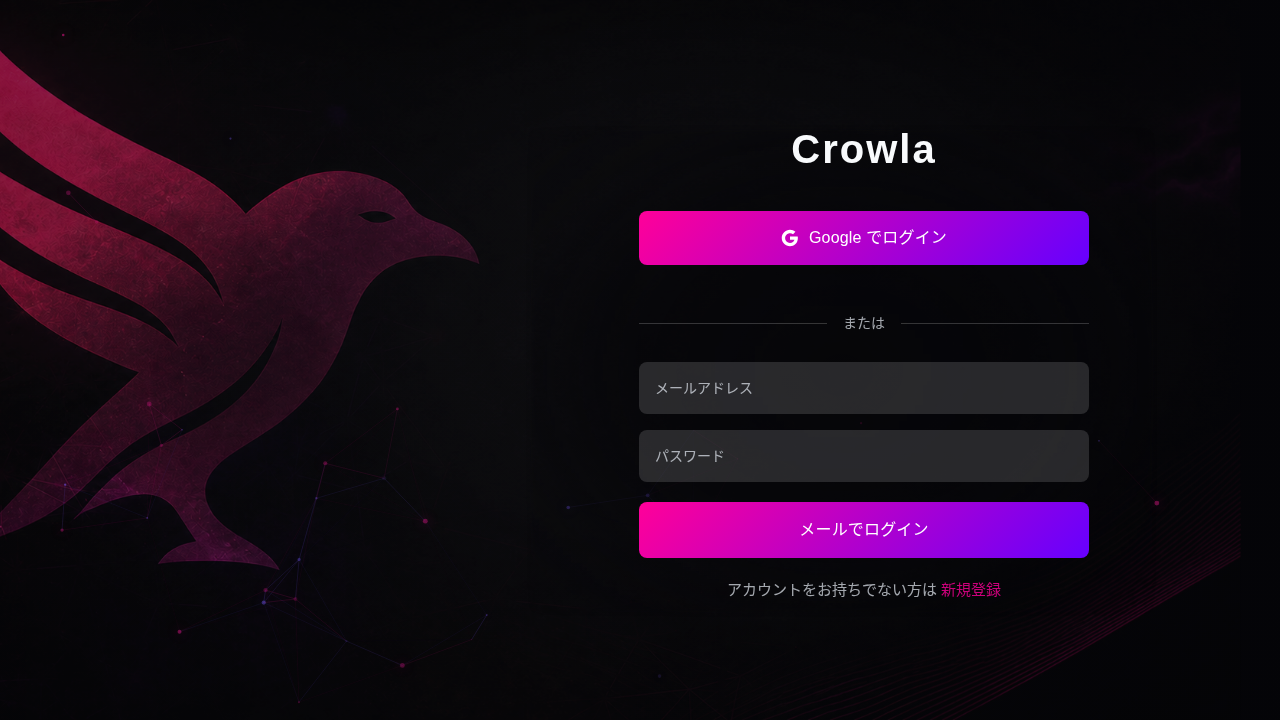
この画面で「新規登録」を選ぶ Google/メールに対応 -
02
確認事項とポリシーに同意
画面左側の確認事項を最後まで読み、プライバシーポリシーへの同意欄にもチェックを入れます。
次へ進めない場合:未確認の項目や、チェック漏れがないか確認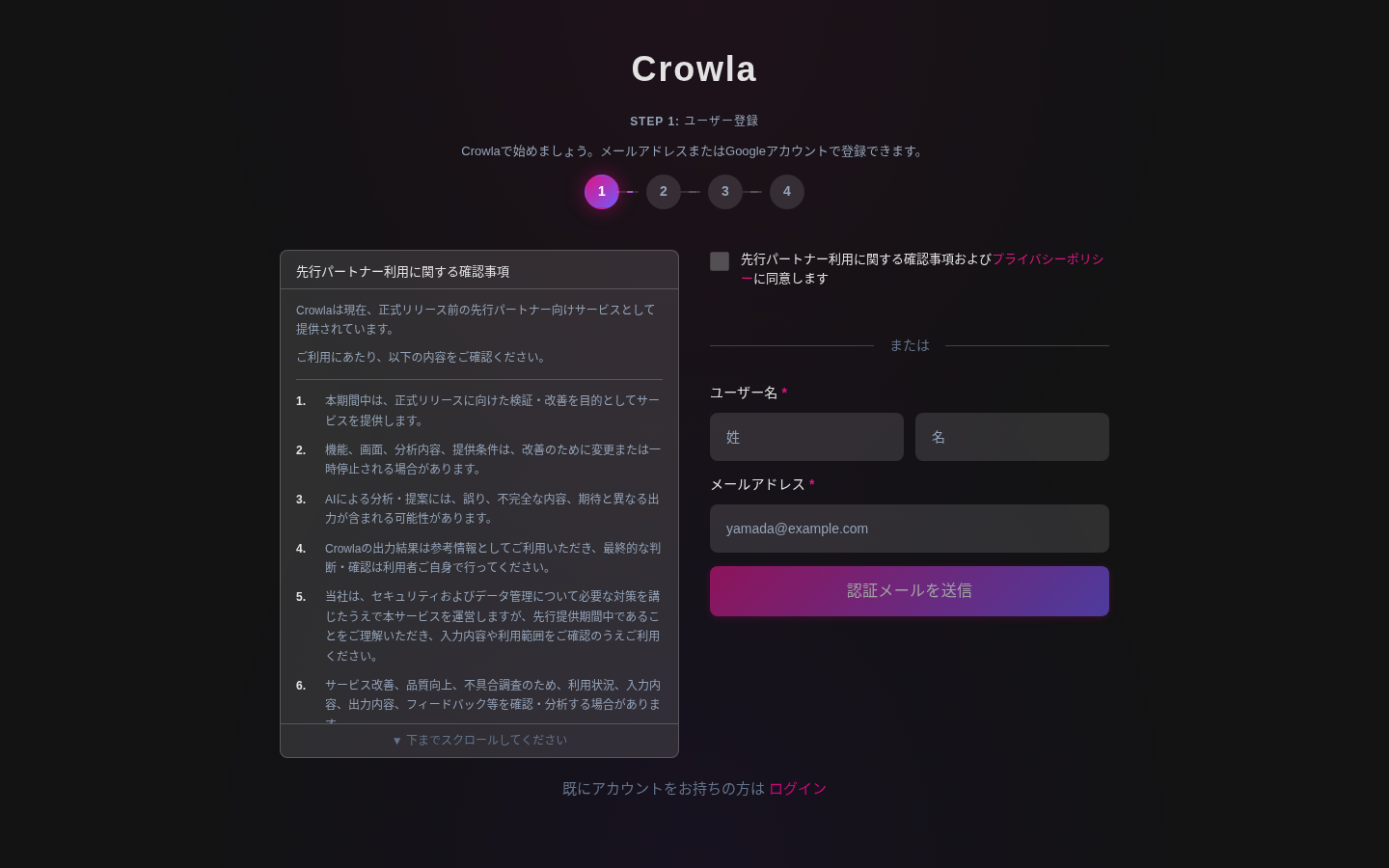
確認事項と登録欄を確認する 画面は更新される場合があります -
03
登録方法を選ぶ
「Googleで登録」、または氏名・メールアドレスを入力するメール登録のどちらかを選びます。会社から指定がある場合は、その方法を使用してください。
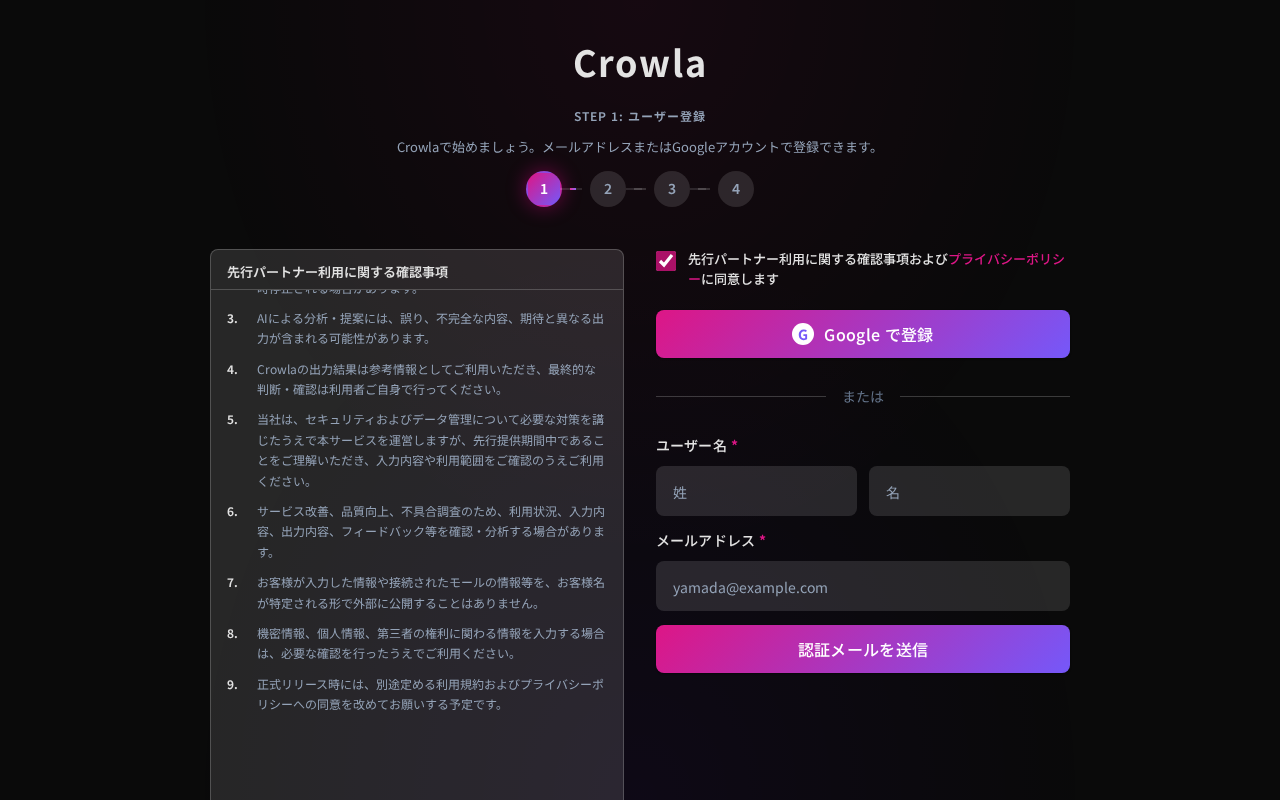
Google登録またはメール登録を選ぶ どちらか一方を使用 -
04
メール認証 メール登録の場合
「認証メールを送信しました」と表示されたら、Crowlaから届いたメールを開きます。メール内のリンクを押して本人確認を完了してください。Google登録の場合、手順04と05は飛ばして06へ進みます。
メールがない場合:迷惑メールと、手順03で入力したアドレスを確認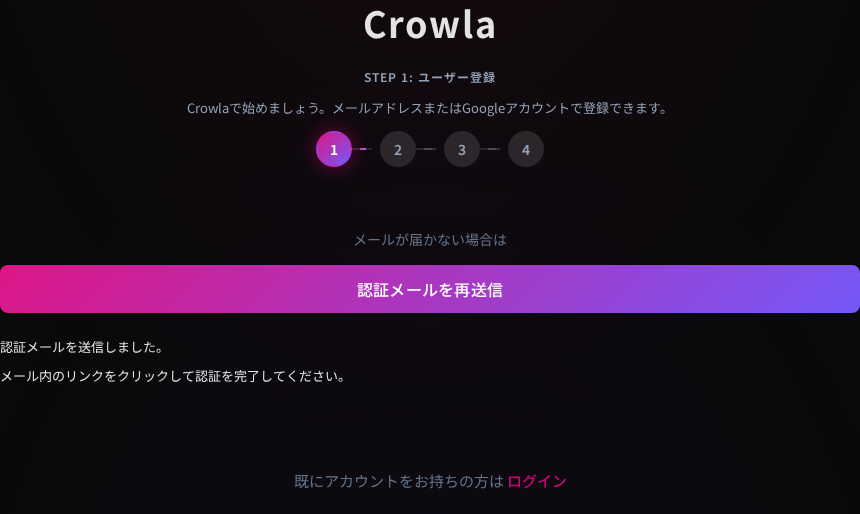
この表示を確認してメールを開く メール登録の場合のみ -
05
パスワード設定 メール登録の場合
本人確認後に表示される画面で、8文字以上かつ大文字・小文字・数字を含むパスワードを2か所へ入力し、「次へ」を押します。Google登録の場合、この手順は飛ばして06へ進みます。
安全のため:認証コードやパスワードは誰にも送らない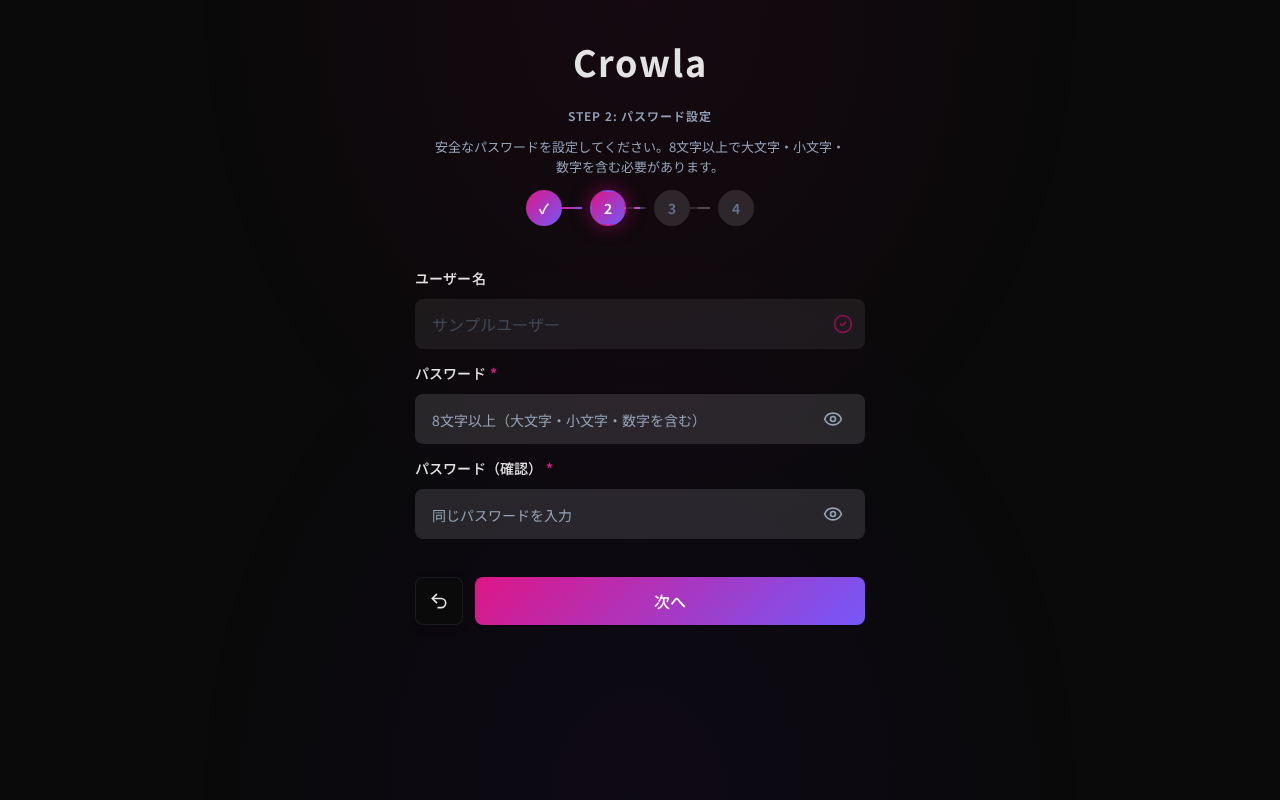
同じパスワードを2か所へ入力する 実際の入力内容は非表示 -
06
ワークスペースを作成
表示された作成画面で、開始前に確認した会社名とワークスペース名を入力し、「次へ」を押します。
ワークスペース:Crowlaで会社やチームのデータを管理する場所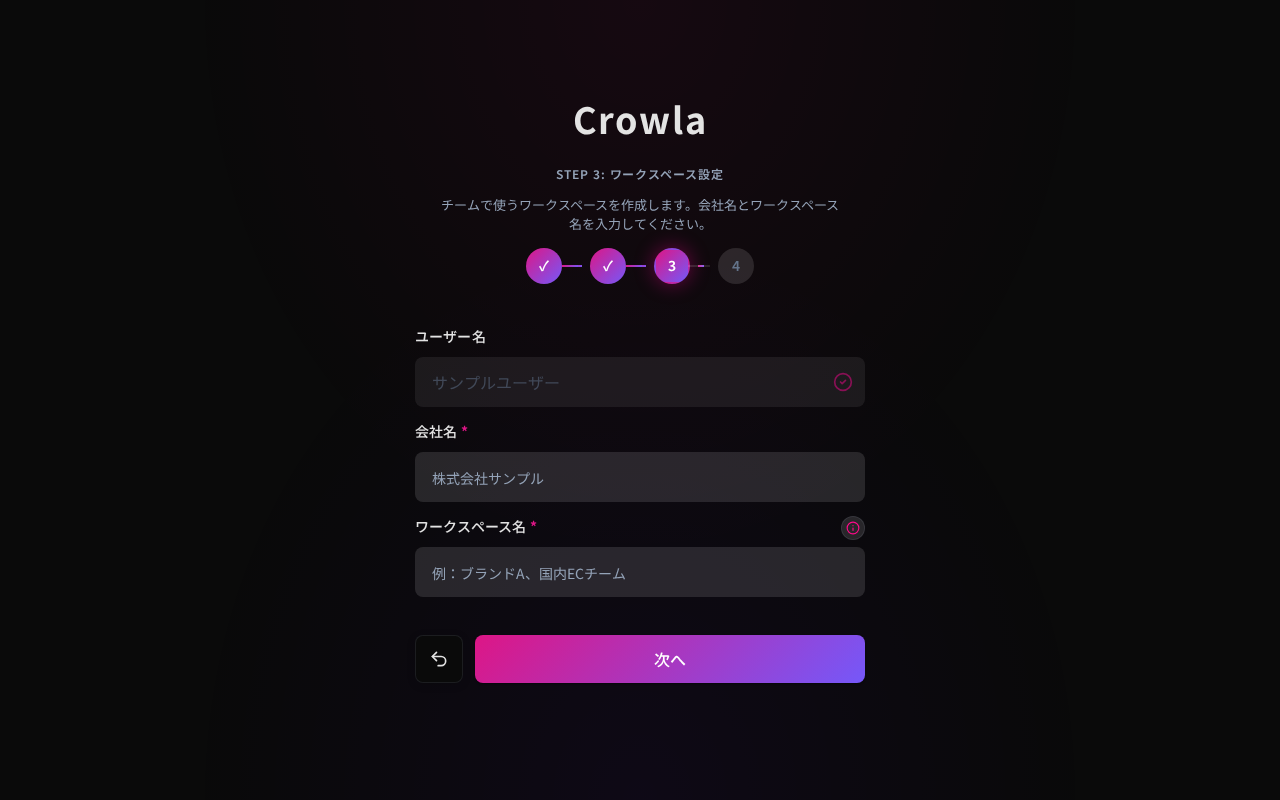
会社名とワークスペース名を入力する 画像の内容は入力例 -
07
データ連携を選ぶ
続けて表示されるデータ連携画面で、今接続するか、後で設定するかを選びます。
別タブで接続ガイドを開くこのボタンでは接続は始まりません。Crowlaの画面に戻って操作します。↗後で接続する「後で設定する」を選んでスキップする -
08
作成したワークスペースへログイン
手順07で接続またはスキップを完了し、作成したワークスペース名を選びます。Crowlaのメイン画面が開いたら、アカウント開設は完了です。
完了の目印:自分が入力したワークスペース名とCrowlaのメイン画面が表示される
FLOW 02
データ接続設定
ワークスペース作成中でも、ログイン後でも接続できます。まず下の一覧で、自分が利用しているサービスだけを選んでください。
WHO DOES THIS?
この接続作業は、お客様ご自身で行います
Crowla担当者がお客様のAmazon・楽天アカウントへ代わりにログインすることはありません。お客様側の担当者が、Crowlaと接続先サービスの画面を操作して連携を完了してください。
- Crowla側ワークスペース管理者(owner)であること
- 接続先側対象アカウントを表示でき、Crowlaへ必要な範囲を許可できること
- 安全のためID・パスワード・秘密情報をCrowla担当者へ送らないこと
1人で両方の権限を持っていない場合は、お客様社内のCrowla管理者と接続先サービスの管理者が一緒に進めます。ログイン情報を共有する必要はありません。
01AMAZON
ベンダー
Amazonの認証画面でCrowlaとの接続を許可しますAmazon認証
AMAZON
ベンダー
Amazonの認証画面でCrowlaとの接続を許可しますこの編集権限がないアカウントではCrowlaを登録できません。主アカウント以外を使う場合は、Vendor Centralの管理者に権限を付与してもらってから進めます。
事前に用意するもの
- Crowlaのワークスペース管理者(owner)でログインできる状態
- Vendor Centralへログインできるお客様のアカウント
- そのアカウントに付与された「アプリとサービス」の編集権限
操作手順
- Crowlaの連携設定画面で「Amazonベンダー」の「連携する」を押す
- Vendor Centralのログイン画面が開いたら、携帯電話番号またはメールアドレスを入力して「次に進む」を押し、ログインする
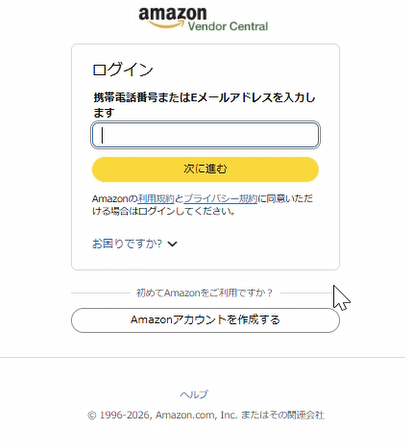
Vendor Centralのログイン画面 - 「Crowlaを承認」画面で、表示・編集を許可する内容を確認する。同意のチェックボックスにチェックを入れ、「確定」を押す
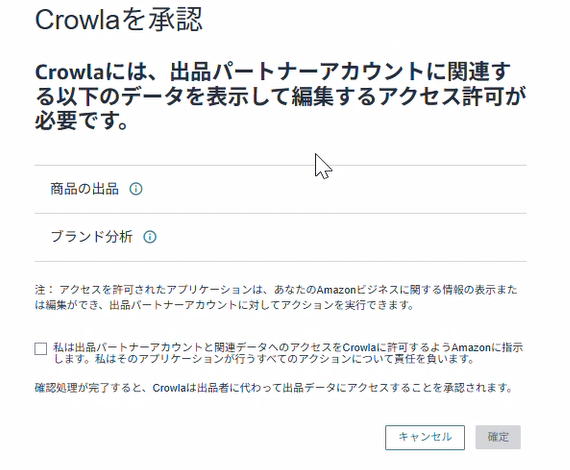
チェックを入れて「確定」を押す - Crowlaの連携設定画面へ自動的に戻る。「連携する」が「連携済み」に変わったことを確認する
完了状態
アカウント連携画面でベンダーが「接続済み」と表示されます。
つまずいた場合
登録画面を開けない場合は、別のAmazonアカウントでログインしていないかと、「アプリとサービス」の編集権限が付与されているかを確認します。「確定」を押せない場合は、同意のチェックボックスにチェックが入っているか確認してください。
02AMAZON
セラー
Amazonの認証画面でCrowlaとの接続を許可しますAmazon認証
AMAZON
セラー
Amazonの認証画面でCrowlaとの接続を許可しますこの編集権限がないアカウントではCrowlaを登録できません。主アカウント以外を使う場合は、Seller Centralの管理者に権限を付与してもらってから進めます。
事前に用意するもの
- Crowlaのワークスペース管理者(owner)でログインできる状態
- Seller Centralへログインできるお客様のアカウント
- そのアカウントに付与された「アプリとサービス」の編集権限
操作手順
画像について:掲載画像はVendor Centralですが、Seller Centralも基本的な認証の流れは同じです。実際の画面ではロゴや一部の文言が異なる場合があります。
- Crowlaの連携設定画面で「Amazonセラー」の「連携する」を押す
- Seller Centralのログイン画面が開いたら、携帯電話番号またはメールアドレスを入力して「次に進む」を押し、ログインする
ログイン画面の参考画像(Vendor Central) - 「Crowlaを承認」画面で、表示・編集を許可する内容を確認する。同意のチェックボックスにチェックを入れ、「確定」を押す
チェックを入れて「確定」を押す - Crowlaの連携設定画面へ自動的に戻る。「連携する」が「連携済み」に変わったことを確認する
完了状態
アカウント連携画面でセラーが「接続済み」と表示されます。
つまずいた場合
登録画面を開けない場合は、対象の出品アカウントとマーケットプレイスが正しいか、「アプリとサービス」の編集権限が付与されているかを確認します。「確定」を押せない場合は、同意のチェックボックスにチェックが入っているか確認してください。
03AMAZON ADS
スポンサー広告
Amazonで接続を許可した後、使用する広告アカウントを選びますAmazon認証+選択
AMAZON ADS
スポンサー広告
Amazonで接続を許可した後、使用する広告アカウントを選びますデータ接続には、対象の広告プロファイルへアクセスでき、少なくとも「キャンペーン:表示」と「レポート:表示」に相当する権限が必要です。「API実行」の権限だけが表示されている場合も、この2つの表示権限があるか確認してください。
事前に用意するもの
- Crowlaのワークスペース管理者(owner)でログインできる状態
- 対象広告アカウントのキャンペーンとレポートを表示できるAmazonユーザー
- 接続する広告プロファイル(会社名・店舗名・国や地域)の名称
- Crowlaから広告を変更する場合のみ、キャンペーンの編集権限
操作手順
- お客様のCrowlaワークスペース管理者が「Amazonスポンサー広告」を選ぶ(ログイン後は「アカウント連携」画面)
- 用意したAmazonユーザーでログインし、接続先がCrowlaであることを確認して「許可」を押す
- Crowlaへ戻ったら、表示された一覧から接続する会社名・店舗名・国や地域の広告プロファイルを選ぶ
- 選択した名称をもう一度確認して「このプロファイルを連携」を押す
完了状態
対象プロファイル名と「接続済み」が表示されます。
つまずいた場合
目的の広告アカウント名が出ない場合は、別のAmazonユーザーでログインしていないか、対象広告アカウントへのアクセス権があるかを確認します。接続後にデータを取得できない場合は、「キャンペーン:表示」と「レポート:表示」に相当する権限を、お客様社内のAmazon Ads管理者に確認してください。
04AMAZON ADS
Amazon DSP
自社で直接連携、または代理店へURLを送付直接/代理店
AMAZON ADS
Amazon DSP
自社で直接連携、または代理店へURLを送付自社で運用「直接連携する」を選び、DSPへアクセスできるAmazonアカウントで認証します。
代理店が運用「代理店に連携依頼」を選び、表示されたDSP連携用URLを代理店担当者へ送ります。
代理店経由の場合、URLを受け取った代理店担当者が接続操作を行います。お客様のCrowlaパスワードを代理店へ渡す必要はありません。
事前に用意するもの
- Crowlaのワークスペース管理者(owner)でログインできる状態
- 自社運用:対象DSP広告主へアクセスできるAmazonアカウント
- 代理店運用:DSPを担当する代理店担当者の連絡先
操作手順
- Crowlaのデータ連携画面で「Amazon DSP広告アカウント」を確認する(ログイン後は「アカウント連携」画面)
- 自社運用の場合は「直接連携する」を押し、Amazonの画面でCrowlaとの接続を許可する
- 代理店運用の場合は「代理店に連携依頼」を押す
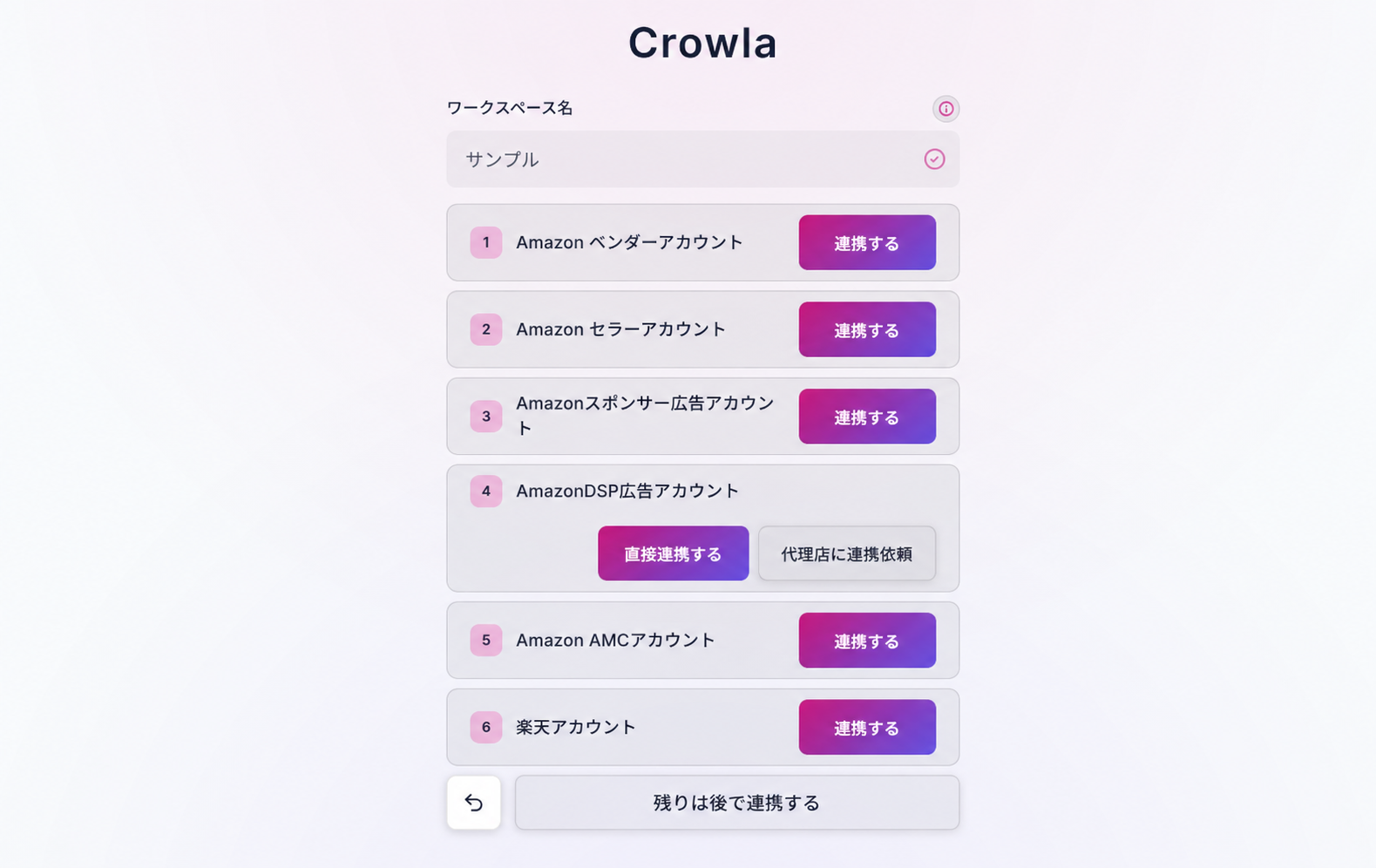
代理店運用の場合は「代理店に連携依頼」を選ぶ - 「代理店にDSP連携を依頼」画面が開いたら、有効期限を確認して「URLをコピー」を押す
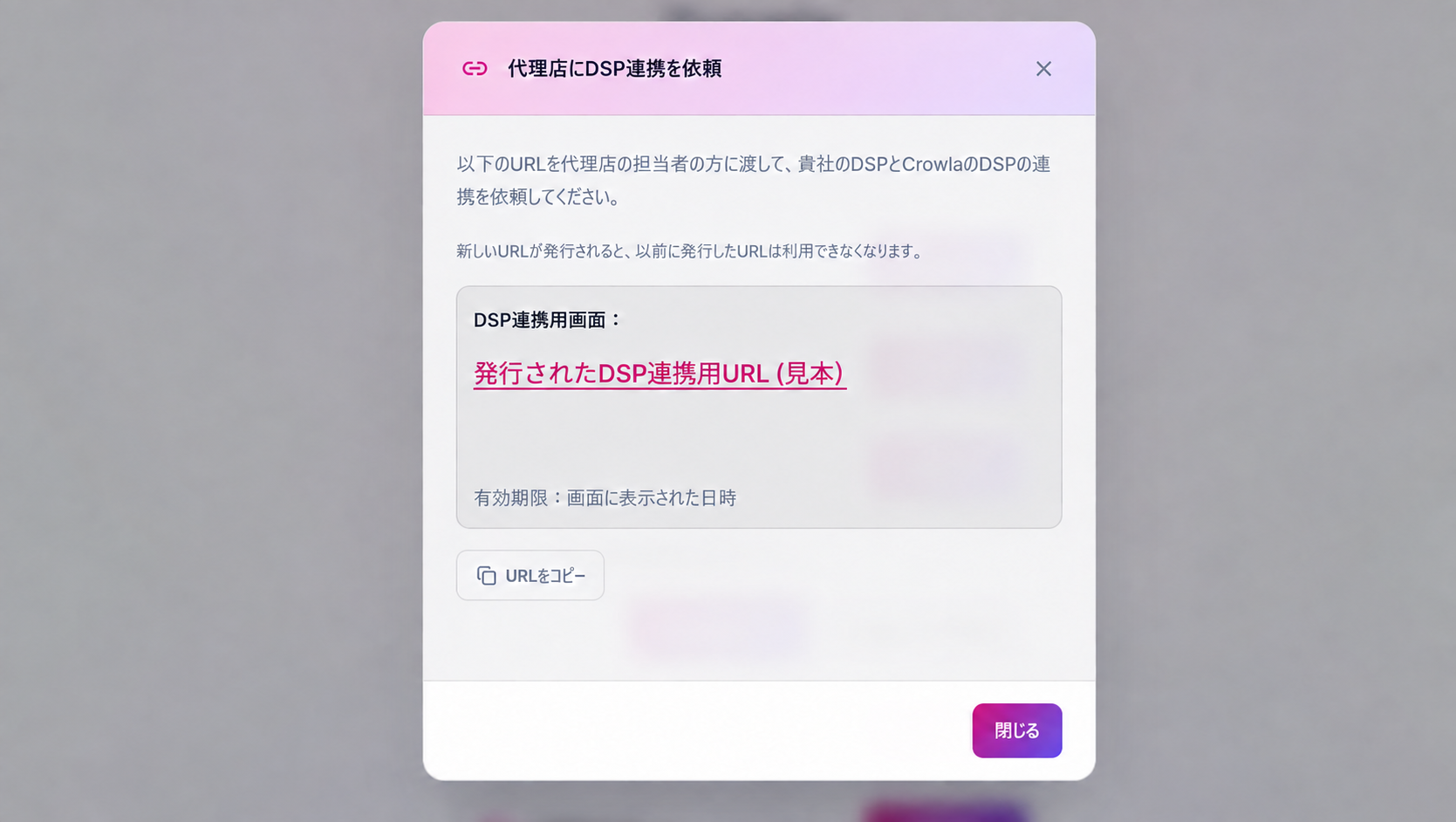
表示された最新のDSP連携用URLをコピーする - コピーしたURLを、対象の代理店担当者だけにメールなどの安全な方法で送る
- 代理店担当者へ、URLを開いてDSPとCrowlaの接続を完了してもらう
- 代理店から完了連絡を受けたら、Crowlaのアカウント連携画面を再読み込みする
URLの取り扱い:URLには接続用の情報が含まれます。社内共有チャットや公開場所へ貼らず、対象の代理店担当者だけに送ってください。新しいURLを発行すると、以前のURLは利用できなくなります。
完了状態
Crowlaのアカウント連携画面で、対象のDSPアカウントに「接続済み」と表示されたら完了です。
つまずいた場合
代理店担当者がURLを開けない場合は、有効期限が切れていないか、URL全体を途中で切らずに送れているかを確認します。期限切れや再発行後の場合は、新しいURLを発行して最新のURLだけを送り直してください。接続後も表示が変わらない場合は、代理店側の操作が完了しているか確認してから画面を再読み込みします。
05AMAZON MARKETING CLOUD
Amazon AMC
Advertiser IDとAMC Instance IDを入力ID入力
AMAZON MARKETING CLOUD
Amazon AMC
Advertiser IDとAMC Instance IDを入力接続済みAdvertiser IDとAMC Instance IDの2つを用意
未接続上の2つに加えて、Client ID・Client Secret・Refresh Tokenを管理担当者へ確認
スポンサー広告の接続も行う場合は、対象広告アカウントと必要なデータを表示できるAmazon Adsユーザーが操作します。秘密情報が必要な場合は、お客様社内のAmazon Ads API管理担当者が取り扱います。
事前に用意するもの
- 「アカウント連携」でスポンサー広告が「接続済み」:Advertiser ID、AMC Instance ID
- スポンサー広告が未接続:上記に加えてClient ID、Client Secret、Refresh Token
- 追加の認証情報が分からない場合は、Amazon Ads APIを管理している担当者へ確認
操作手順
- Crowlaのデータ連携画面で、スポンサー広告が「接続済み」か確認する(ログイン後は「アカウント連携」画面)
- 同じ画面で「Amazon AMC」を選ぶ
- Amazon AMCのアカウントメニューでAdvertiser IDを確認する
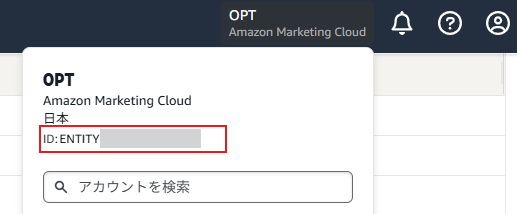
Advertiser IDの確認箇所 - Instance infoでAMC Instance IDを確認する
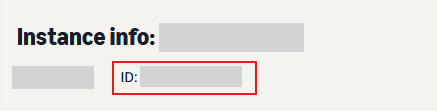
AMC Instance IDの確認箇所 - 確認した2つのIDをCrowlaへ入力する。スポンサー広告が未接続の場合だけ、担当者から受け取った追加の認証情報も入力する
- 入力内容を確認して「接続を確認」を選ぶ
完了状態
AMC接続確認が成功し、対象インスタンスが表示されます。
つまずいた場合
IDの前後に空白がないか、2種類のIDを取り違えていないか確認します。Client SecretやRefresh Tokenは秘密情報です。チャットやメール本文へ貼らず、社内で決められた安全な方法で受け渡してください。
06RAKUTEN
楽天 RMS
R-Login IDとパスワードを入力R-Login
RAKUTEN
楽天 RMS
R-Login IDとパスワードを入力お客様が対応Step 1「利用者追加」、Step 3「承認・権限付与」、Step 4「Crowlaへの情報入力」
Crowlaサポートが対応Step 2「追加された利用者の承認」、Step 5「データ接続と完了のご案内」
R-Login IDとパスワードは、お客様ご自身でCrowlaへ入力します。メールやチャットでCrowla担当者へ送らないでください。
事前に用意するもの
- RMSで利用者追加・承認・権限付与を行えるお客様側の管理者
- RMSログイン時に使っているR-Login ID(共通ID)とR-Loginパスワード
- 追加する利用者のメールアドレス:Crowla_support@mg.opt.ne.jp
操作手順
- お客様:RMS右上の「R-Loginメニュー」を開き、「利用者追加」を押す
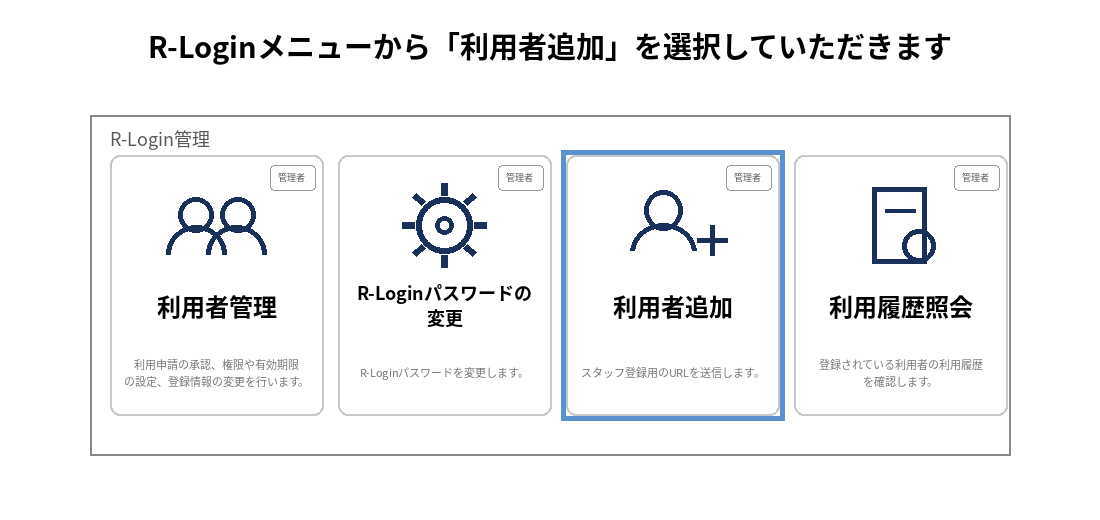
「利用者追加」を押す - お客様:利用者情報を次のとおり入力する
利用者登録の入力内容
画像の文字が読みにくい場合は、この一覧のとおりに入力してください。
- 1利用者名
- 左の欄「Crowla」/右の欄「接続用」2つの入力欄に分けて入力します。
- 2メールアドレス
- Crowla_support@mg.opt.ne.jp確認用の欄にも、同じメールアドレスを入力します。
- 3登録番号
- 「指定なし」管理しやすい番号を使う場合は、お客様社内のルールに従っても構いません。
- 4所属
- お客様の会社名例:株式会社○○。データの接続先を確認するために使用します。
入力できたら:「入力内容の確認」を押します。
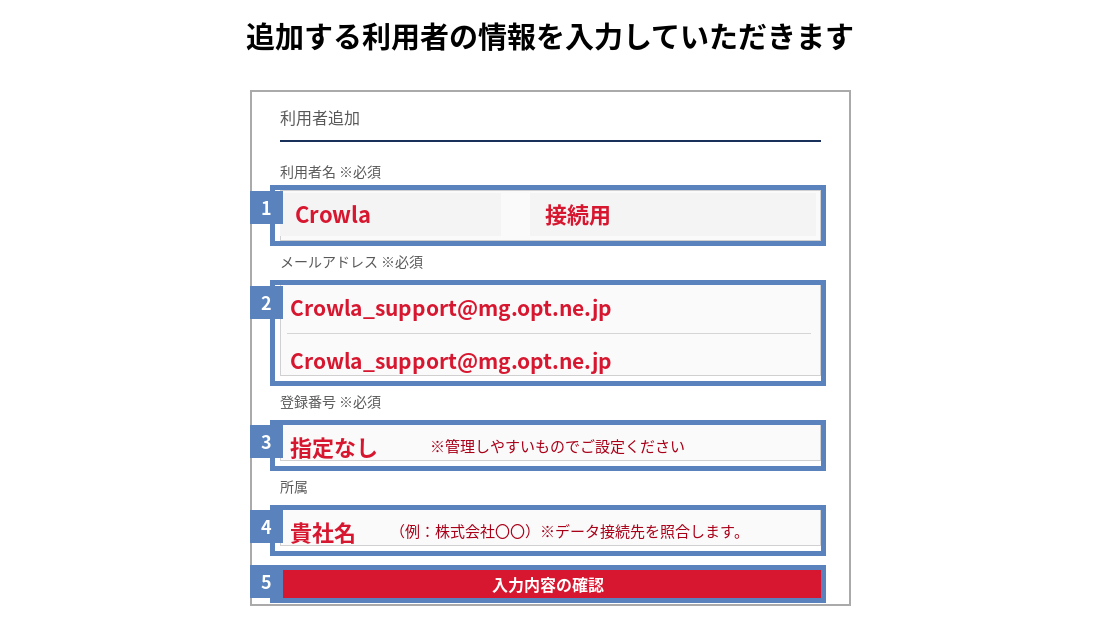
利用者情報を入力する画面 - お客様:入力内容を確認し、間違いがなければ「メールを送信」を押す
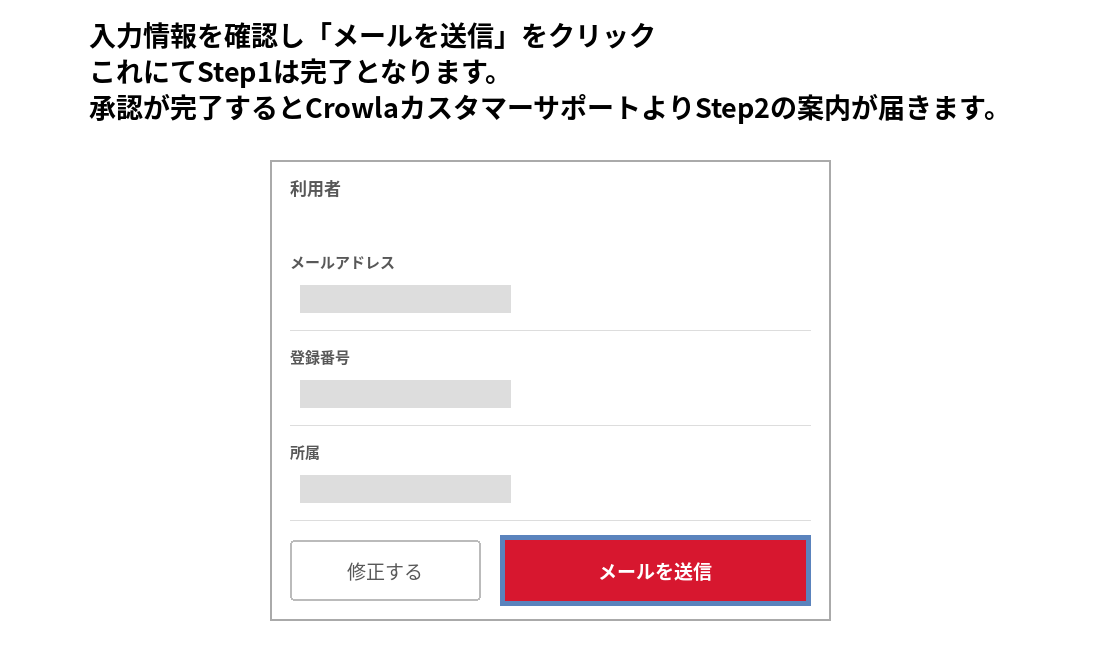
確認後に「メールを送信」を押す - Crowlaサポート:追加された利用者を承認します。お客様は、楽天から承認完了メールが届くまで待つ(通常10分以内)
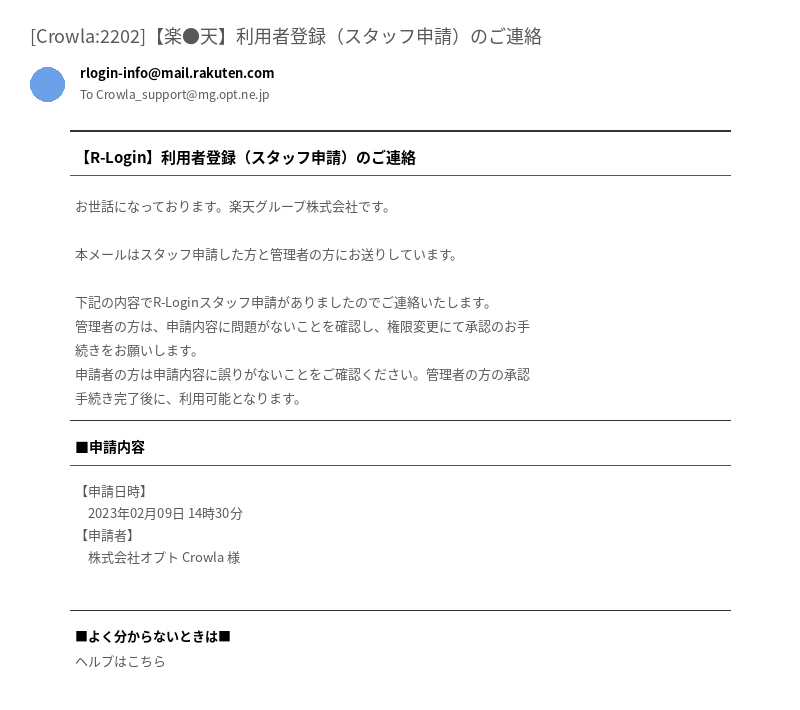
楽天から届く承認完了メールの例 - お客様:承認完了メールが届いたら、RMS右上の「R-Loginメニュー」を開き、「利用者管理」を押す
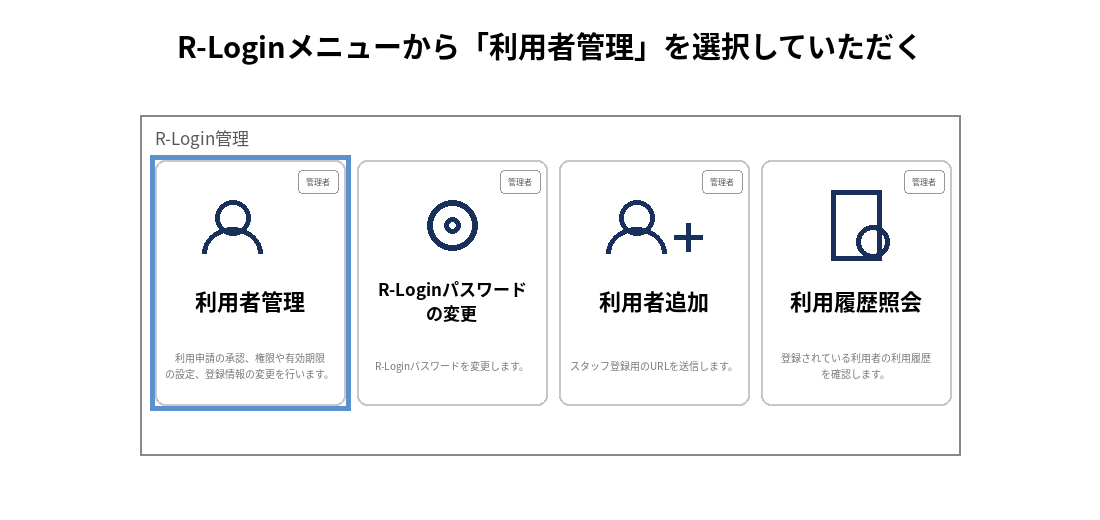
「利用者管理」を押す - お客様:「承認待ち」の一覧から「Crowla管理用」を押す
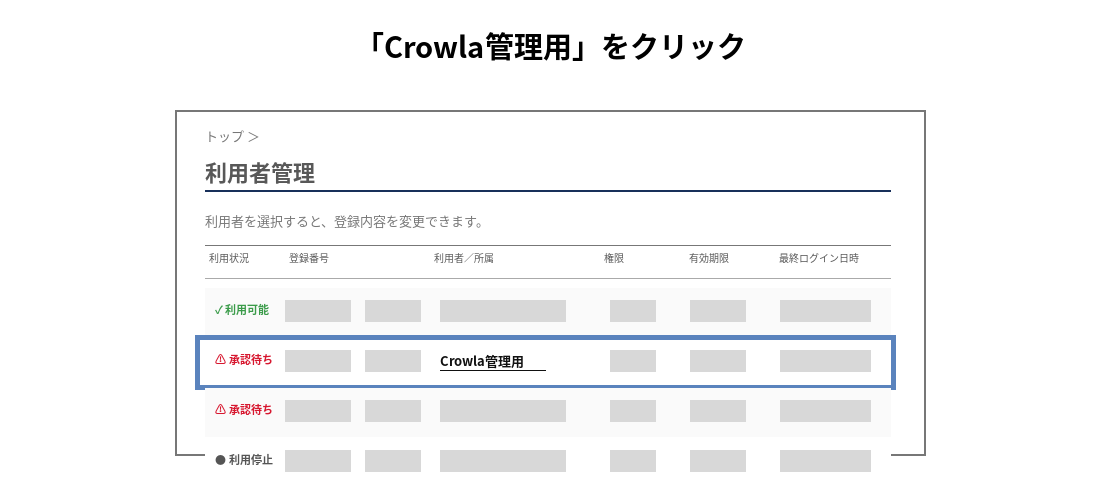
「Crowla管理用」を押す - お客様:利用者の権限を次のとおり設定する
5項目の設定内容
画像の文字が読みにくい場合は、この一覧のとおりに設定してください。
- 1登録番号
- 入力・変更しない利用者追加時に設定済みのため、操作は不要です。
- 2利用状況
- 「承認」または「利用可能」画面に表示されている選択肢を選びます。
- 3権限
- 「スタッフ」「管理者」ではなく「スタッフ」を選びます。
- 4有効期限
- 「無期限」「無期限」がない場合は、設定日から2年後の日付を指定します。
- 5権限分類名
- 「r-backofficeを除く」同名の項目にチェックを付けます。
設定できたら:「入力項目の確認」を押します。
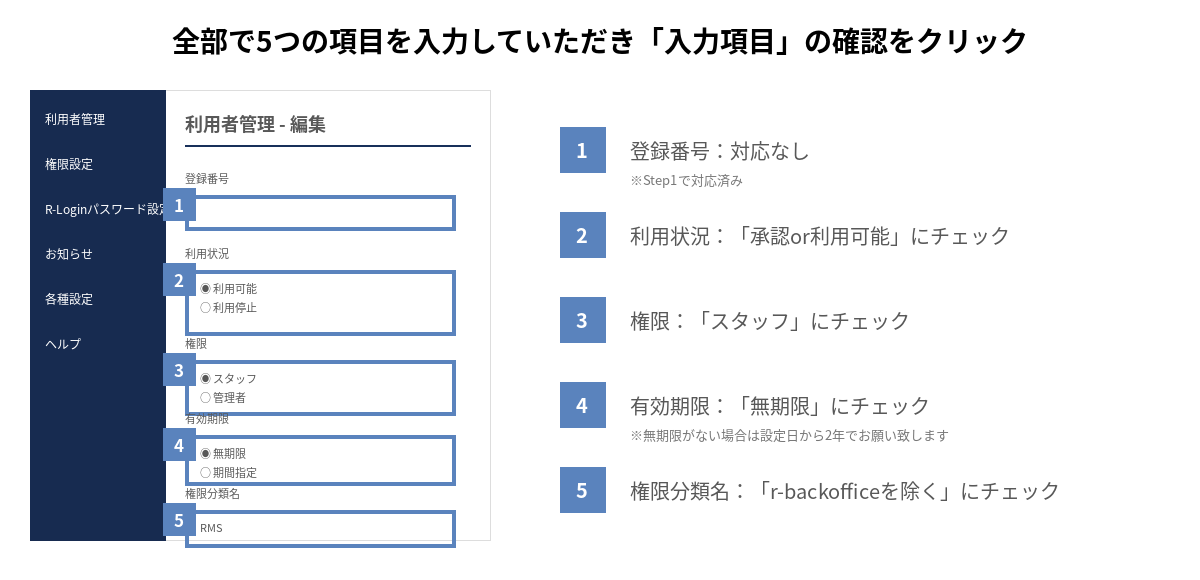
利用者の権限を設定する画面 - お客様:設定内容を確認し、間違いがなければ「変更する」を押す
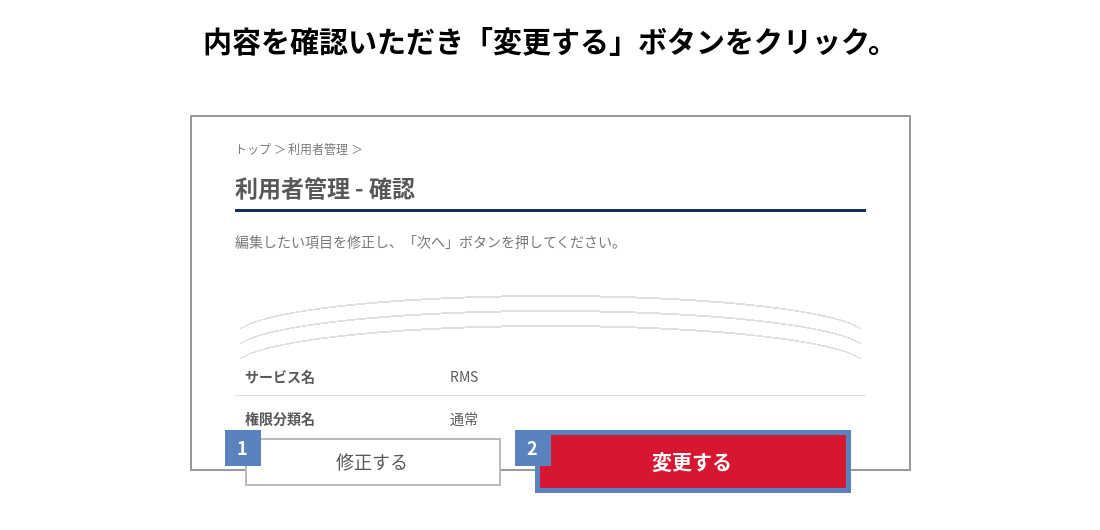
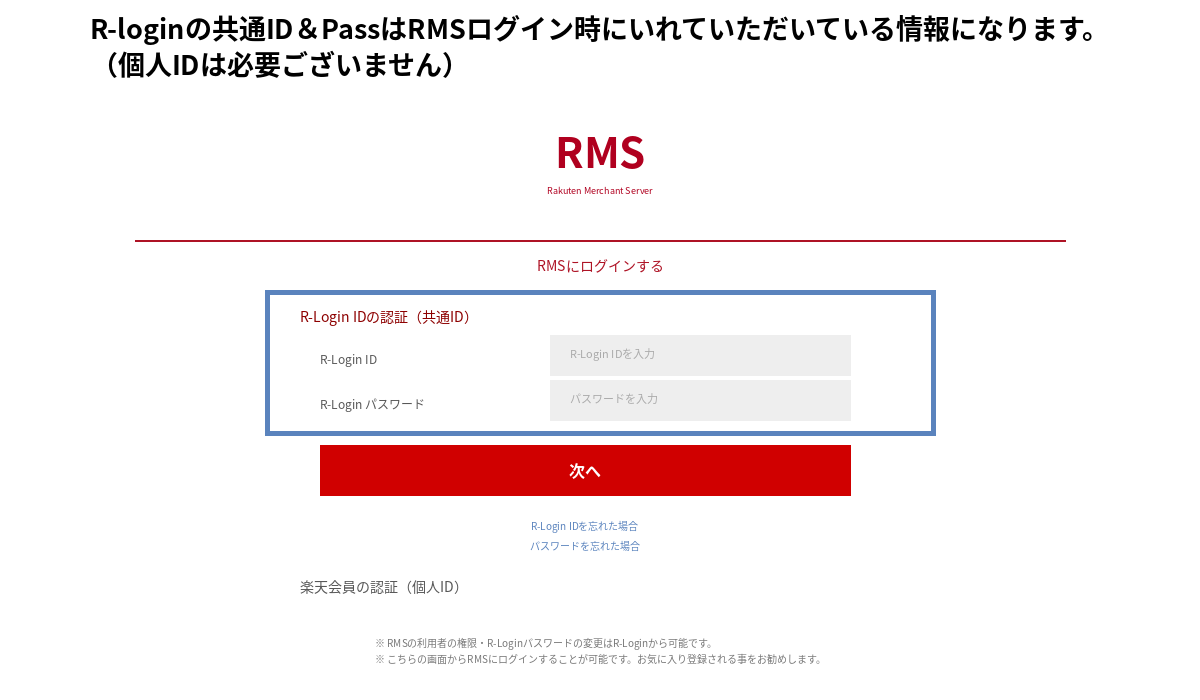
確認後に「変更する」を押す - お客様:RMSログイン時に使っているR-Login ID(共通ID)とR-Loginパスワードを確認する。個人IDは使用しない
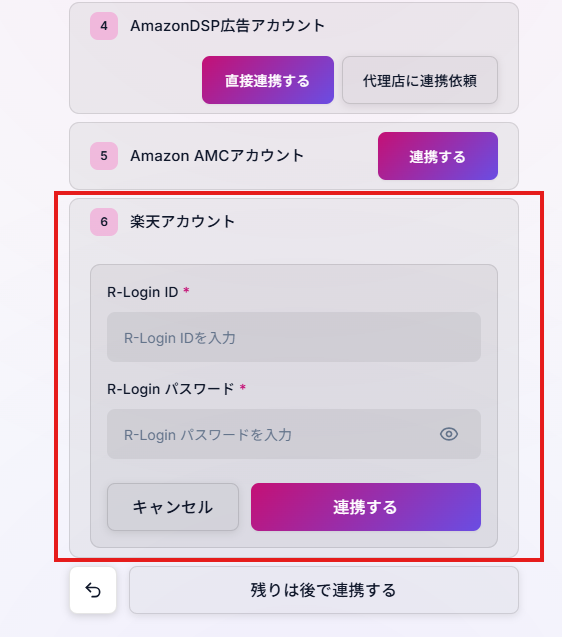
R-Login ID(共通ID)とパスワードを確認する - お客様:Crowlaの「楽天アカウント」で「連携する」を押し、R-Login IDとパスワードを入力する。内容を確認し、もう一度「連携する」を押す
CrowlaへR-Login情報を入力する - Crowlaサポート:データ接続を行います。お客様は完了の案内が届くまで待つ(通常1〜2営業日)
完了状態
Crowlaサポートからデータ接続完了の案内が届き、Crowlaで楽天データを利用できれば完了です。
つまずいた場合
承認完了メールが10分以上届かない、権限設定に「r-backofficeを除く」が表示されない、または1〜2営業日を過ぎても完了案内がない場合は、Crowla_support@mg.opt.ne.jpへ「店舗名・止まったStep・表示内容」を連絡してください。R-Loginパスワードは書かないでください。
FINAL CHECK
「接続済み」なら作業完了
Crowlaへの質問は、接続確認の必須操作ではありません。「接続済み」の表示を確認できれば、接続操作は完了です。
- 1「アカウント連携」画面へ戻る
- 2対象サービス名と接続したアカウント名を確認する
- 3「接続済み」と表示されていればCrowlaのメイン画面へ戻る
NEED HELP?
困ったときは
次の順番で連絡します。楽天RMSの利用者承認・データ接続については、Crowla_support@mg.opt.ne.jpへ連絡できます。
- 1Crowlaの招待・導入案内メールへ返信する
- 2楽天RMSの承認・接続は、Crowla_support@mg.opt.ne.jpへ連絡する
- 3案内メールがない、または担当が不明な場合は、社内のCrowla導入担当者へ確認する